

Việc thay thế ONU (Thiết bị mạng quang) tại nhà chủ yếu liên quan đến việc đảm bảo kết nối cáp quang phù hợp và đăng ký/xác thực thiết bị thành công. Quá trình này không quá khó và có thể được hoàn thành bằng cách làm theo các bước dưới đây. Hãy xử lý tất cả các thành phần sợi một cách nhẹ nhàng trong suốt quá trình:
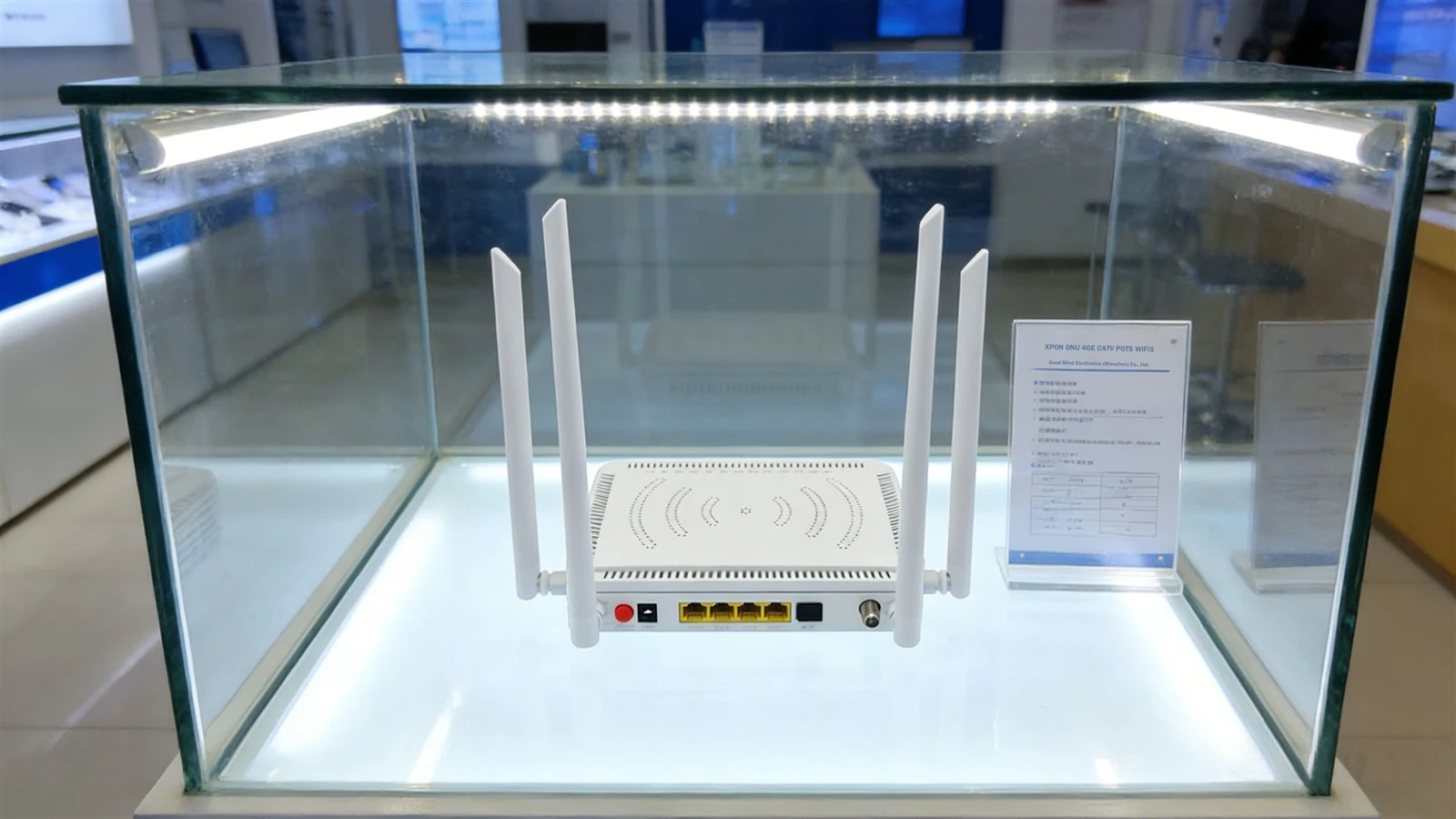
1.Xác nhận khả năng tương thích ONU mới với ISP của bạn
ONU được các nhà khai thác tùy chỉnh, vì vậy hãy đảm bảo ONU mới hỗ trợ loại PON của băng thông rộng của bạn (các loại phổ biến bao gồm EPON và GPON). Bạn có thể kiểm tra nhãn ở dưới cùng của ONU cũ hoặc tham khảo dịch vụ khách hàng ISP của bạn.
2.Ghi lại thông tin chính
Hãy ghi lại mã LOID (mã lõi để đăng ký/xác thực ONU, đôi khi được gọi là mã xác thực SN) ở cuối ONU cũ-hãy chụp ảnh nó để tham khảo.
Ngoài ra, hãy ghi lại băng thông rộng của bạntài khoản và mật khẩu internet(được sử dụng để quay số PPPoE). Nếu quên, hãy liên hệ với ISP của bạn để đặt lại chúng.
3. Tắt nguồn và tháo rời ONU cũ
Tắt công tắc nguồn của ONU cũ, sau đó rút cáp nguồn, cáp Ethernet (kết nối với bộ định tuyến hoặc máy tính của bạn) và cáp quang (cáp mỏng có đầu nối màu xanh lam/xanh lục).
Nếu có thể, hãy sử dụng tuốc nơ vít để tháo giá đỡ của ONU cũ và di chuyển thiết bị cũ sang một bên.
4.Cài đặt ONU mới và kết nối phần cứng
Cố định ONU mới ở vị trí ban đầu (hoặc vị trí thuận tiện), tránh ánh nắng trực tiếp và môi trường ẩm ướt.
Kết nối cáp quang: Cắm đầu nối từ ổ cắm cáp quang trên tường vào cổng PON của ONU mới (thường được gắn nhãn "PON" và là cổng độc lập). Căn chỉnh và chèn nhẹ nhàng cho đến khi bạn nghe thấy tiếng "tách", cho biết nó đã được bảo mật.Không bao giờ uốn cong cáp quang(bán kính uốn không được nhỏ hơn 3 cm, nếu không có thể bị gãy và mất kết nối).
Kết nối cáp Ethernet: Cắm một đầu vào cổng LAN trên ONU mới (được gắn nhãn "LAN1/LAN2"; ưu tiên LAN1 nếu có) và đầu còn lại vào cổng WAN của máy tính hoặc bộ định tuyến của bạn.
Kết nối cáp nguồn: Cắm bộ đổi nguồn của ONU mới và bật công tắc nguồn.
5.Đăng ký và xác thực ONU mới
Mở trình duyệt trên máy tính, nhập địa chỉ quản lý được in trên nhãn dưới cùng của ONU mới (thường là 192.168.1.1) và đăng nhập bằng tên người dùng và mật khẩu mặc định (cũng có trên nhãn hoặc do nhà sản xuất cung cấp).
Sau khi đăng nhập, hãy xác định vị trí"Đăng ký thiết bị"hoặc"Xác thực LOID"lựa chọn. Nhập mã LOID đã ghi trước đó và nhấn"Đăng ký."
Đợi 5–10 phút mà không ngắt nguồn. Quan sát đèn PON trên ONU mới: nếu đèn chuyển từ nhấp nháy sang màu xanh lục liên tục thì đăng ký thành công. Nếu nó tiếp tục nhấp nháy, mã LOID có thể không chính xác hoặc thiết bị có thể không tương thích. -kiểm tra kỹ thông tin hoặc liên hệ với ISP của bạn.
6. Cấu hình các thông số Internet
Sau khi đăng ký thành công, hãy tìm"Cài đặt Internet"Trong giao diện quản lý, chọn"Quay số PPPoE-"nhập tài khoản băng thông rộng và mật khẩu của bạn rồi lưu cài đặt.
Nếu bạn muốn sử dụng Wi{0}}Fi, hãy truy cập"Cài đặt Wi-Fi,"đặt tên và mật khẩu Wi{0}}Fi của bạn, lưu và khởi động lại ONU.
7. Kiểm tra và hoàn thiện
- Sau khi khởi động lại, hãy quan sát đèn LAN và Internet trên ONU-đèn màu xanh lục liên tục cho biết kết nối mạng.
- Kiểm tra xem đèn PON có sáng xanh liên tục không và đèn LOS thường tắt. Tại thời điểm này, bạn có thể vui vẻ mở các ứng dụng yêu thích của mình để xem video, chơi trò chơi và tận hưởng trải nghiệm Internet của mình.
8. Biện pháp phòng ngừa
- Đầu nối cáp quang rất dễ vỡ. Luôn giữ hộp đầu nối khi cắm hoặc rút phích cắm-không tự kéo cáp quang.
- Nếu ONU mới không đăng ký được thì có thể do ISP đã ràng buộc mã SN của thiết bị cũ. Liên hệ với bộ phận dịch vụ khách hàng để hủy liên kết thiết bị cũ và kích hoạt thiết bị mới.


